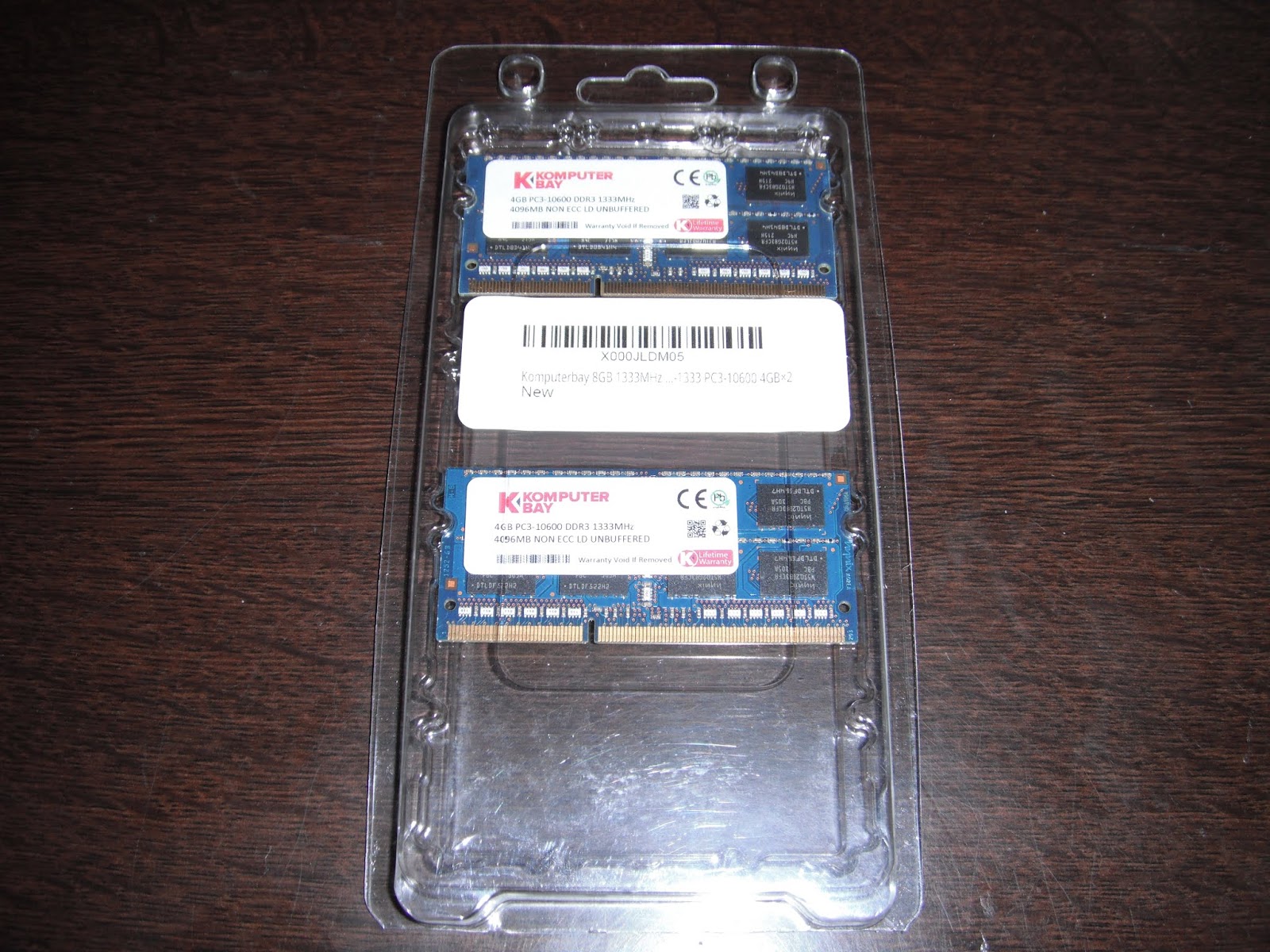
このDIYは、他のDIYと違って時系列に沿って紹介していません。
このブログで紹介している他のDIYと違って、このDIYを紹介しないと、次のDIYに続かない、というタイプの物ではないので、リアルタイムで紹介しました。
コンピューターのメモリを交換してみた
で紹介した通り、一体型省スペースコンピューターのメモリを交換してみました。
インターネットを見ようと、クロームを立ち上げたときなどに、待たされた感じが少なくなりましたが、起動時間などでは、まだまだ待ち時間が長い状況です。
電源ボタンを入れて、普通に使えるようになるまでに、10分くらいかかります。このもっさり感は何とかならないのか、ネット上で調べてみると、ハードディスクをSSDに交換すると、劇的に早くなる、との記事を目にしました。
SSDというのは、Solid State Drive(ソリッドステートドライブ)というものらしくて、多少の間違っているかもしれませんが、SDカードやUSBメモリを大きくしたようなもののようです。
しかも、それらのフラッシュメモリよりも同時にいくつもの作業をするので、書き込みや読み出しがHDD(ハードディスクドライブ)よりも速くなるそうです。
しかも時代が進んで、今の設定などをそのまま新しいSSDに引っ越ししてから、交換することができるようなのです。
そこでネット上で、SSDを探してみました。
|
|
どれがよくて、どれが信用できないかもわかりませんので、とりあえず値段で選びました。
自分が選んだものは、写真の物とは違うのですが、この写真の San Disk のものは、けっこう評価が高かったので、載せておきます。
元々のコンピューターのHDDは、3.5インチで、SSDは2.5インチなので、このままでは、サイズが合わないので、
|
|
この中に、SSDを入れて、このケースごとHDDのケースに収める、というものです。
こういった部品を購入して、作業に入りました。

実際に買ったSSDはこれです。
箱的に少し心配になりましたが、どの部品を買っても当たり外れはあって、結局は運の問題だと割り切って購入しました。

壊れたら、どんな保証をしてもらえるんだろう??と思いながら使ってみることにします。

変換マウンタはこれです。
箱には外国語ばっかりです。1000円弱で買えたので、これも当たり外れがあるかもしれませんね。

セットしてみました。SSDの接続部分が、マウンタの内部の接続部分としっかり接続できればいいみたいです。
マウンタの外側にも接続部分があるため、ケースの中で動かないように固定された状態で、SATAケーブルとの接続もできるようです。

これが、変換マウンタの裏側のSATAケーブルとの接続部分です。

ここが一番面倒で、大切な部分です。
交換前に、HDDに入っているデータをSSDに移しておきます。
普通のコピーでは、Windowsの中身はコピーできず、引っ越しはできないので、
Ease Usというメーカーの、To do back up というフリーソフトを使って、クローン作成という作業をします。
簡単に言うと、コンピューターの頭脳を、そっくりそのまま別の記憶媒体に移すことができるソフトです。
そっくりそのまま移してくれるので、交換してもコンピューターは気づかずに、そのまま作動してくれるようです。
元々、コンピューターが故障したときに、ハードディスクから大事なデーターを復旧させるために、こういうアダプタを持っていたので、これを使ってSSDをコンピューターにつなぎます。

つなぐと、不明なディスクと言われてしまったので、Windowsの「ディスクの管理」で、フォーマットしておきました。
フォーマットの形式には、「MBR」と「GPT」の2つがあるのですが、もともとのHDDの形式に合わせましょう。
私のコンピューターは、MBRだったので、フォーマットもMBRでしました。
クイックフォーマットでいいようですが、安物を買ったので、念のためしっかりフォーマットしましたが、そのせいで5時間くらいかかりました・・・。

これが、Ease Us の To do back up の画面です。
クローンを選んで、ソースディスク(元になるディスク)はを選び、「次へ」をクリックします。

ターゲットディスクに、SSDを選択します。
コンピューターの画面を写真で撮ったら画像がひどかったため、この画面は後で撮り直したものです。なので、選択しているディスクが変になっています。
続いて、「高度なオプション」をクリックし、

SSDに最適化を選びます。
どう最適になるのかは分かりませんが、使いやすそうなので、選んでおきます。

最後に「実行」をクリックすれば、後は勝手にクローンを作ってくれます。
150GBくらいの量だったのですが、4時間くらいかかりました・・・。
なかなか進まないし、残り時間がどんどん増えていくので、待ち時間が一番辛かったです。

あとは、パソコンの電源を抜いて、裏を向けてネジを外します。
周りと中央に合計11本のネジがあります。

開くとこんな感じです。
下の中央にあるケースがHDDです。ネジ3本で固定されています。
右側にSATAケーブルがあって、つながっています。

ここがSATAケーブルですね。

指でつまんで引っ張ると抜けます。

ネジ3本を外すとケースが取れました。ハードディスクです。1TBの容量です。

ここにHDDの代わりにSSDを入れます。

もちろんですが、ぴったりフィットです。

ふたを閉めました。

この画面になるまでに、5分くらい待っていたのが、45秒くらいで、この画面まで来ました!!!!
購入後はだんだんもっさりしていくのが当たり前、と思っていたのが、メモリを交換してSSDにしたことで、かなりスピードアップしました。

交換前のベンチマークテストです。見方は分かりませんが、貧相な数字に見えます。
これが、

このように変化しました。依然として見方は分かりませんが、数字がアップしているのは明らかです。
この状態で使っていって、どのように変化していくか、不具合が出たか、なども随時お知らせできたらと思います。